Mostrando postagens com marcador Tutoriais. Mostrar todas as postagens
teste do eddy

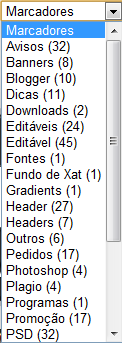
Aprenda como fazer um MENU SUSPENSO,
Igual a este acima.
Tutorial:
Entre na página editar HTML, clique para Expandir modelos de widgets e procure pelo código dos seus marcadores (procure pelo titulo que usa neles é mais fácil identificar, no caso deste blog procuramos por guia rápido).
Você vai encontrar algo assim:
<b:widget id='Label1' locked='false' title='Guia Rápido' type='Label'>
<b:includable id='main'>
<b:if cond='data:title'>
<h2><data:title/></h2>
</b:if>
<div class='widget-content'>
<ul>
<b:loop values='data:labels' var='label'>
<li class='guiarapido'>
<b:if cond='data:blog.url == data:label.url'>
<span expr:dir='data:blog.languageDirection'>
<data:label.name/>
</span>
<b:else/>
<a expr:dir='data:blog.languageDirection' expr:href='data:label.url'>
<data:label.name/>
</a>
</b:if>
</li>
</b:loop>
</ul>
<b:include name='quickedit'/>
</div>
</b:includable>
</b:widget>
Então apague esse trecho:
<ul>
<b:loop values='data:labels' var='label'>
<li class='guiarapido'>
<b:if cond='data:blog.url == data:label.url'>
<span expr:dir='data:blog.languageDirection'>
<data:label.name/>
</span>
<b:else/>
<a expr:dir='data:blog.languageDirection' expr:href='data:label.url'>
<data:label.name/>
</a>
</b:if>
</li>
</b:loop>
</ul>
Depois coloque esse aqui no lugar, onde está escrito Guia Rápido troque pelo que desejar que apareça no menu quando ele aparecer no blog, outro detalhe é tirar a parte (<data:label.count/>) se não quiser mostrar o numero de postagens de cada item do menu.
<select onchange='location=this.options[this.selectedIndex].value;'>
<option>Guia Rápido</option>
<b:loop values='data:labels' var='label'>
<option expr:value='data:label.url'><data:label.name/>
(<data:label.count/>)
</option>
</b:loop>
</select>
Passo mais importante:
Se Diverta :)
»» Como Colocar Postagens Recentes Com Rolagem Automatica no Blogger/Site ««
1º: Vá em Layout/Desing depois clique em "Adicionar Gadget" e escolha a opção "HTML/JavaScript" e Cole o código!
2º: Agora Procure Por essa Frase: "URL DO SEU SITE/BLOG AQUI" e Coloque oURL do seu Blog/Site!
3º: Pronto" Agora é só você Salvar e Orgalizar Direitinho!
aperte CTRL + F e procure por ]]></b:skin>.
depois copie o código abaixo e cole acima do ]]></b:skin>
.destaquebyBleach{
float:right;
padding:60px 0 0px 15px;
padding-top:47px;
margin-right:-82px;
margin-top:6px;
}
depois copie o proximo código e cole no lugar do header que fica próximo de <body>
(pode variar de template a template)
<!-- Video em Destaque -->
<div class='destaquebyBleach'>
<iframe frameborder='0' height='244' src='http://www.youtube.com/embed/E3ayWiBDgb0' width='370'/>
</div>
<!-- Video em Destaque -->
Eae galera da Creating 3D, de tanto me emplorarem no xat, venho aqui trazer um tutorial Totalmente exclusivo pra vocês, espero que gostem e comentem.
OBS: ESTE TUTORIAL EXIGE UM POUCO DE CONHECIMENTO
Primeiro vá em design, Editar HTML, aperte CTRL + F e procure por ]]></b:skin>
logo acima de ]]></b:skin> você cola o seguinte código:
.xat {
background:url(http://i.imgur.com/Sx6LB.png) no-repeat;
width:800px;
height:500px;
clear:both;
margin:0 0 30px 100px;
padding:20px 0 0 0;
}
.xat embed{
width:550px;
height:360px;
overflow:hidden;
margin-top:57px;
margin-left:200px;
}
Depois procure procure a tag do seu rodapé , normalmente está como footer ou rodape,
mais se não conseguir achar nenhum desses pesquise no html pela imagem do seu rodape
ae você saberá qual é a sua tag.
Bom então vamos ao código, copie o seguinte código e cole acima da tag(div) do seu rodapé:
<div class='xatxtreme'>
<embed align='middle' allowscriptaccess='sameDomain' flashvars='id=IDDOSEUXAT' height='405' name='chat' pluginspage='http://xat.com/update_flash.shtml' quality='high' src='http://www.xatech.com/web_gear/chat/chat.swf' type='application/x-shockwave-flash' width='455'/>
</div>
O que está em vermelho é para substituir pelo ID do seu xat, só olhar no embed do seu xat e procurar por id e substituir pelos numeros;
Se alguem copiar e NÃO deixar os créditos vou denunciar por plágio...
ATENÇÃO: FAÇA BACKUP DO THEME PRA EVITA PERDE-LO
1. Abra "Layout" e clique em "Editar HTML". Nem precisa clicar em "Expandir modelo de widget".
2. Ache a linha </head>
3. Abaixo dela cole o seguinte script somente modificando o que está em vermelho:
==========================================
<script language='JavaScript'>
var txt="Título do Blog";
var espera=90;
var refresco=null;
function rotulo_title() {
document.title=txt;
txt=txt.substring(1,txt.length)+txt.charAt(0); refresco=setTimeout("rotulo_title()",espera);}
rotulo_title();
</script> ==========================================
O número em azul determina a velocidade que passará as letras do texto… faça testes para ver a melhor forma.
Duvidas? comentem
1 - Primeiro Vai Em Editar HTML e Clica em
Expandir Modelos de Widgets....
2 - Vc Procura com CTRL+F Por:
<b:if cond='data:post.title'>
<b:if cond='data:post.author == "NOME DO SEU PERFIL DO BLOGGER AKI"'><img alt='Avatar' height='80' src='URL DO SEU AVATAR AKI' style='float:right;margin:5px 0px 0px 10px' width='70'/> </b:if>
OBs.
1 -float:left; Deicha o Avatar Lado Esquerdo <<
2- float:right; Deicha o Avatar Lado Direito >>
3 - height='80' - Significa a Autura
3 - width='70' - Significa a Largura
Agora Vamos Para Margin
5 - Obs Onde Esta 5 Px Primeiro Siginifica Tanto Que Vc Quer Que o Avatar Dessa \/
5 - margin:5px 0px 0px 0px'
6 - Obs Onde Esta 0 Px Segundo Nao Precisa por nada deiche 0 msm
6 - margin:5px 0px 0px px'
7 - Obs Onde Esta 0 Px Terceiro Nao Precisa por nada deiche 0 msm
7 - margin:5px 0px 0px 0px'
8 - Obs Onde Esta 10 Px Quarto Significa Tanto Que Vc Quer Que o Avatar vá Pro Lado >>
8 - margin:5px 0px 0px 10px'
Tutorial By:oOoRexiL
Aew pessoal, tava um tempo sem postar mais hj venho com uma novidade a vcs...
Uma extensão para o Google Chrome que mostra a fonte usada...
Nos textos do website ou blog.
Pegue a extensão aqui e divirta-se.
~~~~ Como Usar A Extensão ~~~~
1º Clique no icone da extensão, abaixo do Botão FECHAR:
2º Aparecerá a seguinte imagem:
**para retirar o usod a extensão,clique na imagem abaixo**
3º Posicione o mouse acima da imagem (em alguns casos ele lê a fonte da imagem)
ou do texto e espere aparecer a imagem com o nome da fonte:
De um clique na imagem com o nome da fonte, para aparecer
as informações da fonte.
Obs:Não remova os creditos
Creditos:Ramon Henrique
1º Va no http://blogger.com .Entre no Design>Elementos de Página>
Adicionar Gadget>HTML/JavaScript
e cole o o código abaixo dentro do gadget
Codigo :
<div style="position:fixed; bottom:-3px; right:0px;">
<img src="https://lh3.googleusercontent.com/-1ILjd9EYjZU/TpCC5o4AyZI/AAAAAA
AAAXM/Lvi8t6ZllX4/s100/DH.png" />
</div>
Descrição: com esse código em CSS você vai poder editar a primeira letra do titulo das postagens como você querer...
Créditos: Felipe Matos | Dinamite Hackers
Hospedagem: 4Shared
Tamanho: 1 Kb